



toolbar

Tampilkan postingan dengan label TipZ and trik'z. Tampilkan semua postingan

Sabtu, 29 September 2012

Kenapa Webcam Di Notebook Saya Tidak Berfungsi? Bagaimana Cara Mengatasinya?


  • 12


Pernahkah anda mengalami masalah, tiba-tiba web camera anda tidak berfungsi seperti sedia kala. Anda sudah mencoba beberapa langkah tetapi hasilnya sama saja, web camera anda sama sekali tidak berfungsi. Mengingat web camera adalah device yang sangat penting, palagi anda yang punya hobi video conference, bertemu klien yang jauh di sana atau hanya ingin sekedar narsis di facebook menggunakan webcam.
Kenapa Webcam Di Notebook Saya Tidak Berfungsi? Bagaimana Cara Mengatasinya? Images
Jika itu yang terjadi, berikut ini adalah beberpa langkah pendeteksian, apa yang menyebabkan web camera anda tidak berfungsi dengan baik dan bagaimana cara mengatasinya!
1) Periksa Driver di Device Manager
Hal pertama yang harus diperiksa adalah driver karena driver merupakan jembatan antara hardware webcam dengan sistem operasi yang anda gunakan. Jika driver tidak berfungsi dengan baik, maka bisa dipastikan webcam anda tidak bisa berjalan dengan normal.
Lalu bagaimana cara memeriksa driver webcam?

Kenapa Webcam Di Notebook Saya Tidak Berfungsi? Bagaimana Cara Mengatasinya? Images

Coba masuk ke device manager, kemudian cari device dari webcam dan pastikan driver terinstall dengan baik. Jika anda menemukan tanda seru, tanda panah atau kejanggalan dari driver webcam, segera perbaiki dengan cara menginstall kembali driver anda. Driver biasanya bisa didapat dari CD/DVD bawaan dari laptop yang anda gunakan. Jika CD/DVD tersebut tidak ada (Atau ketika anda membeli notebook anda memang tidak mendapat VD/DVD tersebut dari pihak penjual), anda bisa download driver dari situs resmi notebook anda.
Jika anda download software daru situs resminya, pastikan anda download yang sesuai dengan notebook dan OS yang anda gunakan. Jika tidak, kemungkinan webcam tetap tidak akan berjalan dengan baik.
2) Periksa Software dari Web Camera Yang Digunakan, Apakah Tidak Ada Problem?
Untuk yang kedua, setiap webcam pada netbook, laptop atau notebook pasti memiliki software yang digunakan untuk menjalankan webcam tersebut. Jika anda tidak tahu bagaimana cara memeriksa software (Karena memang butuh orang yang lebih expert tentang komputer untuk memeriksanya), langsung saja, coba uninstall software webcam kemudian install lagi software yang sama.

Kenapa Webcam Di Notebook Saya Tidak Berfungsi? Bagaimana Cara Mengatasinya? Images

Jangan lupa, sebelum anda melakukan uninstall, pastikan anda memiliki file master dari software yang digunakan untuk menginstall kembali aplikasi webcam. Jika anda tidak memikinya, anda bisa menggunakan software webcamera semacam ManyCam atau yang lain. Jika pilihan anda adalah ManyCam, coba anda download di http://manycam.com
3) Aktifkan Dengan Menekan Tombol Fn+F3 (Untuk Laptop, Notebook dan Netbook)
Untuk beberapa jenis notebook, webcam tidak bisa langsung aktif sebelum anda mengaktifkannya secara manual. Untuk mengatifkannya, tekan tombol Fn+F3 secara bersamaan (Beberapa netbook memiliki tombol yang berbeda dengan yang lain, ada yang F4 ada yang F2, silahkan anda lihat sendiri gambar pada tombol).
4) Perikan Kondisi Kabel USB dari Web Camera (Untuk Penggunaan Pada Komputer)
Khusus pengguna komputer yang menggunakan Web Camera External, coba anda periksa kabel, apakah sudah terhubung dengan baik. Kalau perlu coba gunakan web camera tersebut di komputer lain sehingga anda tahu apa yang sebenarnya bermsalah. Apakah memang dari webcamnya sendiri atau dari komputernya yang bermasalah. Jika ditemukan penyebab masalahya, segera perbaiki.
Jika anda sudah mencoba memperbaiki dengan mengikuti petunjuk di atas, tetapi webcam anda masih belum berfungsi juga, silahkan anda tinggalkan komentar di bawah ini, jelaskan masalah anda di mana, kami akan dengan senang hati membantu memecahkan masalah anda.

Cara Membobol Password BIOS Dengan Cepat dan Mudah


  • 0


Password BIOS sering digunakan sebagai pengaman tambahan selain password yang harus dimasukkan saat akan login ke dalam sistem operasi. BIOS memang berada di luar sistem operasi, sehingga jenis pengamanan menggunakan password BIOS dinilai cukup efektif. Secara default password BIOS memang tidak aktif, namun ada kalanya juga dibutuhkan untuk melindungi pengaturan atau setting BIOS agar tidak diacak-acak oleh pihak yang tidak bertanggungjawab.
Jika fitur ini diaktifkan, maka akan selalu muncul permintaan password setiap komputer booting sehingga komputer Anda tidak mudah untuk diakses oleh orang lain. Cara ini memang cukup efektif, tetapi masalahnya adalah bagaimana jika kita sendiri lupa password yang sudah kita atur? Tanpa password tersebut kita tidak akan bisa masuk ke dalam BIOS dan juga tidak bisa menggunakan komputer sama sekali.
Jika mengalami masalah tersebut, Anda bisa mencoba salah satu cara membobol password BIOS di bawah ini agar bisa masuk kembali ke dalam BIOS dan menggunakan komputer Anda.
1. Melepas baterai CMOS
Baterai CMOS adalah baterai yang diperlukan untuk menyuplai daya chip CMOS agar tetap bisa menyimpan setting BIOS meskipun saat komputer dimatikan. Baterai ini terdapat di setiap motherboard dengan ukuran sebesar koin kecil dan relatif mudah untuk menemukannya. Lepaslah baterai CMOS tersebut selama 15-30 kemudian pasang kembali. Dengan tidak adanya suplai daya pada chip CMOS maka semua setting BIOS yang ada di dalamnya akan hilang, termasuk password yang diaktifkan.
Cara Membobol Password BIOS Dengan Cepat dan Mudah Images
Saat komputer dinyalakan Anda bisa langsung masuk ke dalam BIOS untuk menyesuaikan pengaturan yang Anda perlukan. Karena setelah direset setting BIOS akan kembali ke default untuk semua parameternya.
2. Reset motherboard
Cara lain untuk menonaktifkan password BIOS adalah dengan melakukan reset pada motherboard. Proses reset ini akan mengembalikan semua setting BIOS yang tersimpan ke nilai default, termasuk password yang sebelumnya telah Anda  tentukan. Untuk mereset setting tersebut Anda perlu melakukan jumping antara pin yang berfungsi untuk me-reset. Jumper adalah sebuah kawat kecil berbentuk kotak yang berfungsi untuk menghubungkan antar pin atau kaki komponen. Jumper untuk mereset motherboard atu CMOS ini letaknya biasanya berdekatan dengan baterai CMOS dengan label pada motherboard berupa tulisan CLR, CLEAR, CLEAR CMOS, dan lain-lain, lihat manual motherboard untuk memastikannya.
Cara Membobol Password BIOS Dengan Cepat dan Mudah Images
Jika Anda sudah menemukannya, perhatikan bahwa ada 3 pin atau kaki yang dihubungkan dengan sebuah jumper. Misalnya ada pin nomor 1, 2 dan 3 dengan posisi awal yang dihubungkan adalah pin 1 dan 2. Pindahkan jumper dengan menghubungkan antara pin 2 dan 3, biarkan selama 5-10 detik, kemudian kembalikan pada posisi semula (hubungkan pin 1 dan 2). Setelah itu baru nyalakan komputer Anda dan setting BIOS sesuai keperluan, karena semua setting akan kembali ke pengaturan default.
PERINGATAN!!!
Gunakan tutorial ini dengan bijak dan hanya gunakan pada komputer Anda sendiri atau komputer orang lain yang memang membutuhkan langkah tersebut. Jangan pernah sekali-kali menggunakan trik ini untuk membobol komputer milik orang lain yang tidak menjadi hak Anda! Kami tidak bertanggungjawab dalam kemungkinan kerusakan yang ditimbulkan!

Kamis, 20 September 2012

YouWave Android Versi 2.2.3 Kendali


Kumpulan Software Gratis | YouWave Android 2.2.3 Full Version | Dengan aplikasi ini kita bisa memainkan permainan kami pada android PC.
Tapi ada beberapa permainan yang tidak dapat dimainkan pada emulator android untuk PC, seperti permainan yang menggunakan multitouch untuk memainkannya.
 
Tidak ada salahnya mencoba emulator ini dulu.

Fitur Utama

Mendukung Android 2.3 Gingerbread (new)
Berjalan pada Windows XP/Vista/7, 32/64 bit
Simulasi SD card fungsi - memungkinkan permainan hemat
Disimpan Negara - memungkinkan cepat me-restart
Memungkinkan multi-player online game
Dinamis berputar - seperti telepon-instan respon (new)
Volume tombol kontrol (new)
Control panel Retractable (new)


Persyaratan Sistem Minimum:

Intel Pentium 1.6GHz, CPU1GB DRAM, ruang disk 500MB
Windows XP, Vista atau Windows 7 32/64 bit


Cara Install:

Youwave Install Android 2.2.3
Setelah install, jangan menjalankan Android YouWave
Salin file "Youwave.Android.v2.xxGeneric.patch-RES.exe"
Youwave_Android paste ke direktori instalasi. ["%: \ Program Files \ YouWave_Android"]
Jalankan "Youwave.Android.v2.xxGeneric.patch-RES.exe" (Run as administrator untuk vista / 7)
klik patch


Tutorial Install Android Application:

Unduh aplikasi (. APK) untuk aplikasi android
Jalankan program youwave android
Setelah di-download, memindahkan file yang didownload ke [%: \ Documents and Settings \ (profile komputer Anda) \ youwave \ android apps]
 
Kembali ke Youwave, pilih Lihat - redraw ikon untuk membuka aplikasi
Klik dua kali aplikasi pada sisi kiri adalah youwave
selesai
Mirror

Kamis, 16 Agustus 2012

CARA FLASH Samsung Galaxy Young (Bootloop) booting mentok di logo Via Odin


Mungkin sobat pernah ngalamin peristiwa Bootloop (ketika ngidupin hp,hpnya diem di logo). seperti yang saya alamin pada hp saya samsung galaxy y. hal itu mungkin disebabkan sobat memakai aplikasi "font changer" untuk mengubah font hp sobat. Tapi tidak usah bingung sobat dan jangan kawatir karna saya punya sousinya. Mendingan sobat perbaiki sendiri aja,daripada dibawa ke tukang service,ngeluarin duit. Cara ini saya buktikan sendiri dan alhamdulillah 100% work. Jangan takut hp sobat akan eror. karena jika sobat mengikuti step-stepnya dengan baik dan benar, insyaallah pasti berhasil. oke daripada berlama-lama cekidooooot. . . .


Berikut Tutorialnya:
SAMSUNG GALAU (GALAXY YOUNG) boot loop
Sebelumnya silahkan Download File-File yg akan Dibutuhkan : 

Klau sdh di Download Jangan Lupa di Extrak dan ambil File i509EK25_home.tar.md5 (kira² 269 MB) 

Perhatian!!!

Jika terjadi kerusakan akibat flashing / upgrade 

yang Anda lakukan sesuai dengan tutorial ini

adalah di luar tanggung jawab saya - vipreblog.blogspot.com

Resiko ditanggung sendiri!

TAPI SAYA SUDAH COBA DAN 100000% BERHASIL

..
1. Pastikan baterai smartphone telah di charge PENUH atau minimal 90%
2. Matikan smartphone Galaxy Y (sampai benar-benar off — layar berwarna hitam — bukan warna abu-abu).
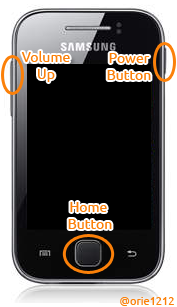
3. Tekan tombol Volume DownHome Button, dan Power Button secara bersamaan.
>> terus tekan sampai muncul gambar seperti ini:
>> Tekan tombol Volume Up, maka akan muncul tampilan seperti pada gambar di bawah ini,
4. Hubungkan smartphone Galaxy Y ke Komputer melalui kabel data USB.
5. Jalankan aplikasi Odin3 v1.85.exe
>> Pastikan smartphone Galaxy Y Anda Added!!! Seperti pada gambar di atas – yang dilingkari. Untuk port COM 4  bisa saja berbeda, punya Anda COM 3COM 5, atau yang lainnya. Yang pasti terblok warna kuning seperti itu.
6. Klik tombol PIT dan cari file totoro_0623.pit lalu Open.
7. Uncheck Re-Partition (Pilihan yang paling aman untuk downgrade atau upgrade firmware),
8. Masukkan file-file firmware-nya:
BOOTLOADER: DefaultCalDataWithBoot_S5360XXXXX_REV05.tar.md5
PDA : PDA_S5360XXXXX_REV05.tar.md5
PHONE : MODEM_S5360XXXXX_REV05.tar.md5
CSC : GT-S5360-MULTI-CSC-OXXXXX.tar.md5
9. Klik tombol Start.
10. Tunggu proses flashing sampai selesai, yaitu sampai muncul tulisan PASS! (Biasanya memakan waktu tidak lebih dari 1 menit).
11. Close aplikasi Odin3 dan lepaskan kabel data Galaxy Y dari komputer.
..

~ Selesai ~

..
Jika smartphone Galaxy Y Anda bootlooping (nge restart terus dan cuma muncul Logo Samsung – tidak masuk2 ke Tampilan Utama), silahkan di wipe data / factory reset ! Caranya:
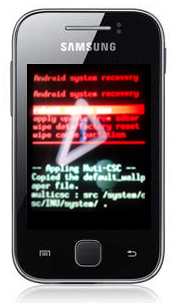
1. Masuk ke Recovery Mode, yaitu dengan menekan tombol Volume UpPower Button dan Home Button secara bersamaan.
>> terus tekan sampai muncul gambar seperti ini:
>> Ada pilihan,
  • reboot system now
  • apply update from sdcard
  • wipe data/factory reset
  • wipe cache partition
>> Tombol yang digunakan,
  • Volume Down = untuk menggerakkan ke bawah.
  • Volume Up = untuk menggerakkan ke atas.
  • Home Button = untuk memilih menu (OK).
  • Back Key = untuk kembali.
2. Pilih menu wipe data/factory reset, dengan cara menekan tombol Volume Down, kemudian tekan Home Button. Kemudian pilih Yes — delete all …
3. Terakhir pilih menu reboot system now .
.
Enjoy ur new firmware!!!

Rabu, 18 Juli 2012

Cara Menyecek Penyebab BlueScreen pada Windows dengan BlueScreenView


Saya yakin pengguna windows udah tidak asing lagi dengan istilah ini. BSoD atau Blue Sreen of Death menurut wikipedia adalah sebuah pesan (tampilan) yang ditampilkan Microsoft Windows ketika mengalami kesalahan sistem (atau disebut stop error oleh Microsoft).

Anda sudah tahu belum jika dahulu ketika Bill Gates mempresentasikan Windows 98, yang ketika itu masih belum diluncurkan, di COMDEX, pada 20 April 1998. Komputer yang digunakan untuk demonstrasi tiba-tiba crash dan menampilkan BSOD ketika asisten Bill Gates, Chris Caposella menghubungkan sebuah scanner ke komputer tersebut. Dan yang lebih lucu lagi, saat itu Bill Gates berkata "Pasti ini sebabnya kenapa kami belum menjual Windows 98".

Seperti yang kita ketahui, kejadian
Bluescreen itu sangat cepat, nah aplikasi BlueScreenView ini nanti akan mengcapture pesan bluescreen yang ada di C:\windows\minidump, sehingga di harapkan kita dapat mengetahui permasalahan dan solusinya dari Blue Screen tersebut.


INFO : Aplikasi BlueScreenView ini dapat berjalan di Windows XP/Server 2003/Server 2008/Vista/7. Software ini secara otomatis merecord setiap komputer kita crash, jadi nanti kita bisa melihat hasil recordnya, dengan harapan menemukan error dan solusinya.


Link Download:

Download Windows 7 Loader v2.1.0 Daz | Aktivasi Windows 7

Anda punya masalah dengan aktivasi Windows 7?? Mungkin inilah solusinya. Yah, dengan Windows 7 Loader v2.1.0 Daz inilah masalah tersebut bisa diatasi. Langsung aja kita simak...


Operating Systems Supported:
  • Windows 7 Ultimate
  • Windows 7 Ultimate E
  • Windows 7 Professional
  • Windows 7 Professional E
  • Windows 7 Home Premium
  • Windows 7 Home Premium E
  • Windows 7 Home Basic
  • Windows 7 Starter
  • Windows 7 Starter E
  • Windows Vista Ultimate
  • Windows Vista Business
  • Windows Vista Business N
  • Windows Vista Home Premium
  • Windows Vista Home Basic
  • Windows Vista Home Basic N
  • Windows Vista Starter
  • Windows Server 2008 Enterprise
  • Windows Server 2008 Foundation
  • Windows Server 2008 Standard
  • Windows Small Business Server 2008
  • Windows Storage Server 2008 Standard
  • Windows Server 2008 R2 Enterprise
  • Windows Server 2008 R2 Foundation
  • Windows Server 2008 R2 Standard
  • Windows Small Business Server 2011 Standard
Windows 7 Loader v2.1.0 Daz ini dapat bekerja di Windows 32-bit dan 64-bit Systems.


Link Download :

Jumat, 29 Juni 2012

Rubah Flashdisk menjadi Harddisk. . . weuuww

Cara Mudah Merubah Flashdisk Menjadi Harddisk | Tips Komputer | Cara Ubah Flashdisk Menjadi HARDDISK - Sobat mempunyai harddisk yang kecil atau sobat masih kurang dengan harddisk yang sudah sobat miliki, dan untuk membeli harganya masih mahal. Kalo memang demikian, sobat jangan khawatir karena disini saya akan memberikan tutorial  Cara Mengubah Flashdisk Menjadi Harddisk yang mungkin berguna bagi sobat. Dan dengan flashdisk semua masalah sobat di atas bisa teratasi, Ya dipostingan kali ini saya akan menjelaskan bagaimana mengubah flashdisk menjadi terbaca harddisk di komputer sobat, Apakah para sobat kolom blog gratis tertarik untuk mencobanya??? Kalou memang tertarik langsung saja!!! berikut Cara Mudah Merubah Flashdisk Menjadi Harddisk | Membuat Flashdisk Menjadi Harddisk :
  1. Download software Lexar Usb Format ]>>
  2. Silahkan sobat masukan flashdisk ke komputer
  3. jalankan Lexar Usb Format
  4. Pilih Lokasi Flashdisk sobat.
  5. Kemudian klik Flip Removeable Bit seperti gambar dibawah ini :


  6. Setelah proses selesai kemudian sobat akan disuruh untuk mencabut flashdisk sobat kemudian masukan ke komputer kembali, untuk melihat perubahannya silahkan buka explore lalu klik kanan di flashdisk.
  7. Gimana apa sobat masih bingung????.
  8. Saya anggap para sobat sudah bisa dan sekarang saya lanjutkan cara membuat partisi di flashdisknya.
  1. Jalankan Run dari starmenu.
  2. Run / bisa juga menekan tombol Window + R di keyboard.
  3. Ketikkan diskmgmt.msc
  4. Lalu enter.
  5. Di jendela Diskmanagement, sobat pilih flashdisk yang sudah dirubah tadi.
  6. kemudian klik kanan.
  7. Pilih Delete.
  8. kemudian klik kanan lagi.
  9. Pilih Make Partition.
  10. Selamat mencoba sobat.

Sumber : http://kolombloggratis.blogspot.com/2011/05/cara-merubah-flashdisk-menjadi-harddisk.html#ixzz1zEwOQTn8

Cara Merubah Tulisan START Menu Pada Windows XP 1-2-3 | Download Tips Komputer | Mengganti Tulisan StartXP


Cara Merubah Tulisan START Menu Pada Windows XP 1-2-3 | Download Tips Komputer | Mengganti Tulisan StartXP - Tombol START MENU biasa berada pada bagian bawah kiri pada tampilan desktop komputer/laptop ( kalau ngak ada berarti masih jalan - jalan kali menu startnya). Tombol start pada komputer merupakan tombol yang sering dipergunakan oleh user. Namanya saja Start yang berarti “ Mulai ”. Jadi hampir semua kegiatan pengoperasian komputer dimulai dari tombol start. Walaupun ada cara tombol cepat atau shortcut key untuk membuka suatu aplikasi atau program. Berkaitan dengan tombol Start tersebut, jika sobat sudah jenuh dengan tampilan tersebut, atau ingin tampilan yang berbeda dari komputer lain, maka kita dapat melakukan Modifikasi tombol start tersebut terutama modifikasi atau perubahan pada teks atau tulisan Start. Tulisan start pada start menu tersebut bisa dirubah menjadi tulisan sesuai dengan keinginan kita Misalnya KBG. Jadi akan terlihat lebih berbeda dan Unik dari komputer / laptop sobat yang lain,.... Ikuti  langkah merubah tulisan Start Menu :

..:: Langkah Pertama ::..
Sedia payung sebelum kehujanan sobat Karena yang akan dihack adalah file Explorer.exe, maka backup dulu file sobat yang biasanya berada pada C:\Windows dengan cara copy & paste di tempat yang lebih aman.

  1. Download dan jalankan program ResHacker ]>> ( 480,49 Kb ).
  2. Pada jendela resource hacker klik File >>> Open kemudian cari file Explorer.exe biasanya berada ( C:\Windows/explorer ) klik Open.
  3. Expand String Table dengan klik tanda + kemudian expand no 37 dan klik 1033
  4. Pada panel sebelah kanan cari tulisan 578, " start "
  5. Ganti tulisan Start, Kali ini kita coba diganti dengan tulisan KBG.
  6. Kalau sudah klik tombol Compile Script untuk membuat perubahan.
  7. Klik file kemudian pilih “ Save As dan beri nama file tersebut sesuai keinginan, Dalam hal ini saya simpan dengan nama “ KBG ” - klik save.
  8. Tutup jendela Resource Hacker, Langkah pertama selesai.
..:: Langkah Kedua ::..
Untuk menjalankan file Explorer.exe yang telah diganti menjadi KBG.exe tadi
Maka kita harus melakukan sedikit perubahan pada registry editor yaitu :
  1. Buka jendea Registry Editor
  2. Masuk ke Run]>> Regedit]>> HKEY_LOCAL_MACHINE\SOFTWARE\Microsoft\Windows NT\CurrentVersion\Winlogon
  3. Pada panel sebelah kanan cari key “ Shell
  4. Ubah value data Shell tadi dari Explorer.exe menjadi Syahida.exe ( atau nama file yang telah anda simpan pada langkah pertama diatas ).
  5. Klik OK - Kemudian Log Off atau Restart Komputer.
Jika sobat telah melakukan langkah - langkahnya dengan tepat, maka tulisan Start sudah berubah menjadi Kolom Blog Gratis ( KBG ), Selamat mencoba semoga berhasil dengan Menu Start yang bru sobat, jangan lupa tambahkan jaringan teman di Kolom Blog GRATIS...

Sumber : http://kolombloggratis.blogspot.com/2012/01/cara-merubah-tulisan-start-menu-pada.html#ixzz1zEqQRRKq

Senin, 28 Mei 2012

Cara Aktivasi Windows Vista (All Edition) Genuine


Cara Aktivasi Windows Vista (All Edition) Genuine

Untuk membuat Windows Vista menjadi Genuine atau Full Version dan dapat diupdate secara berkala tanpa ada rasa khawatir terkena blacklist microsoft, Disini dan pada kesempatan baik ini saya akan membuatkan apa yang anda inginkan menjadi kenyataan namun sebelum melangkah lebih jauh tentangCara Aktivasi Windows Vista menjadi Original atau Asli, perlu anda ketahui bahwa Aktivator untukWindows Vista ini dapat anda pergunakan untuk semua edisi baik itu
Windows Vista Business,
Windows Vista Home Basic,
Windows Vista Home Premium,
Windows Vista Ultimate,
Windows Vista Home BasicN,
Windows Vista BusinessN,
Windows Vista Starter atau Windows Vista Enterprise.

Jadi jika Anda sudah Instal Windows Vista namun masih Trial dan bisanya ditentukan selama 30 hari, Anda dapat menggunakan Aktivator Vista ini. Seperti gambar berikut sebelum diaktivasi :
Cara Aktivasi Windows Vista (All Edition) Genuine

Gambar diatas diterangkan bahwa 30 days to active (Trial) namun apabila sudah teraktivasi akan seperti gambar berikut :
Cara Aktivasi Windows Vista (All Edition) Genuine

Untuk cara penggunaan Windows Vista Activation adalah klik ganda pada file “vista”A lalu tunggu proses aktivasinya sampai selesai dan restar PC anda.

Download here Vista_Aktivasi.rar (1.252 KB)

Minggu, 27 Mei 2012

Memasang Bahasa Indonesia Pada Windows Vista dan Windows 7


Bahasa yang digunakan di Windows baik Windows XP, Windows Vista maupun Windows 7 terbaru, adalah secara default menggunakan Bahasa Inggris. Jika Anda sudah terbiasa menggunakan Bahasa Inggris tentu tidak masalah dengan kondisi itu, namun lain halnya jika Anda terbiasa menggunakan Bahasa Indonesia dan baru pertama kali menggunakan laptop atau netbook, tentu Windows 7 dengan tampilan Bahasa Indonesia bisa menjadi alternatif agar Anda bisa beradaptasi dengan laptop atau netbook.


Untuk merubah bahasa Windows 7 ke Bahasa Indonesia atau Bahasa Lainnya misal Cina, Spanyol, Urdu ataupun Bahasa Persia, ikuti tips singkat berikut ini :


Pertama Download Paket Bahasa Indonesia yang Anda inginkan sesuai dengan Windows yang Anda pakai entah itu Windows 7 atau Windows Vista di :
http://windows.microsoft.com/en-US/windows/downloads/languages


Download modul bahasa Indonesia


Setelah file paket Bahasa Indonesia yang Anda ingin sudah selesai di download, selanjutnya jalankan file tersebut dengan cara double klik, atau klik kanan pada file tersebut (misalnya LIP_id-ID-32bit.mlc) dan pilih Install. Proses instalasi Bahasa Indonesia di Windows 7 ini akan sedikit lama, jadi bersabarlah sampai proses selesai.

Setelah Bahasa Indonesia terinstall langkah selanjutnya mengaktifkan pilihan Bahasa Indonesia. Masuk ke Start Menu – Control Panel dan pilih Clock, Language and Region/Change the display language, pastikan bahwa Control Panel Anda dalam View by Category.


Change the display language


Selanjutnya pada Tab Keyboards and Languages, pada menu Choose a Display Language rubah ke dalam Bahasa Indonesia, dan klik Apply. Seperti contoh di bawah.


Pilih Bahasa Indonesia


Terakhir Anda Restart Laptop atau Netbook agar Bahasa Indonesia yang dipilih bisa langsung terlihat.


Ok, mudah kan.

Selamat memasang Bahasa Indonesia Pada Windows Vista dan Windows 7 agar windows-mu makin mudah digunakan.

Cara Merubah Windows Xp Menjadi Bahasa Indonesia

Udah lama ndak posting nich kawan.sekarang ane mau posting Cara Merubah Windows Xp Menjadi Bahasa Indonesia.


 Silahkan Download Paket Antarmuka Bahasa Indonesia Untuk Windows XP


Berikut cara merubah bahasa pada windows XP supaya Bahasa Indonesia :

Setelah anda Download software paket antar muka Bahasa Indonesia kemudian anda jalankan/install
Windows_Xp_Bahasa_Indonesia

Beri tanda ceklis pada "Saya menyetujui perjanjian lisensi" kemudian klik tombol Berikutnya
Windows_Xp_Bahasa_Indonesia

Klik tombol Berikutnya
Windows_Xp_Bahasa_Indonesia

Tekan tombol Instal
Windows_Xp_Bahasa_Indonesia

Paket Antarmuka Bahasa Windows berhasil diinstal. Kemudian anda klik OK
Windows_Xp_Bahasa_Indonesia

Sekarang anda harus restart PC anda dan Klik YA
Windows_Xp_Bahasa_Indonesia

Tampilan awal pada Windows XP yang sudah berbahasa Indonesia
Windows_Xp_Bahasa_Indonesia

Selamat Windows XP anda sudah menjadi Bahasa Indonesia.

Download here LIPSETUP.rar (6.046 KB)

Rabu, 02 Mei 2012

CARA MENGATASI GAME ANGRY BIRDS ERROR


Fix All Error Angry Bird PC Game - Cara Mengatasi Error Game Angry Bird. Rupanya banyak juga teman-teman yang mengalami kesulitan saat menginstall game angry bird ini. Tidak hanya di windows xp saja error terjadi, rupanya di windows 7 juga banyak yang mengalami error entah pada angry bird classic, season ataupun yang rio. Baiklah berikut saya share sedikit pengalaman saya mengatasi error yang terjadi pada game yang satu ini. Untuk mengatasinya silahkan Anda simak tutorial singkat di bawah ini.


Dari kasus-kasus yang sering terjadi, beberapa masalah pada game angry bird ini adalah sebagai berikut:


Missing DLL file: msvcr100.dll atau msvcp100.dll


This Application Has Failed To Start because The Application Configuration Is Incorrect


The Application Failed To Initialize Properly 0xc0150002. Click On OK to Terminate The Application.


Texture Is Too large : 2048×2048, Maximum Supported size 1024×1024


OpenGL not supported


Saya kira sejauh ini cuma itu saja error yang sering terjadi pada game angry bird ini. Untuk mengatasinya cukup mudah, tidak perlu pusing-pusing mencari file DLL satu-satu untuk ditambahkan ke system komputer Anda, karena cara yang saya sarankan di sini sangatlah simple. Ikuti 3 langkah berikut.


#3 simple way to solve the problems:1. Install Microsoft Visual C++ 2010 Redistributable Package


2. Install Microsoft .NET Framework 4.0download here.
Untuk windows xp kalau tidak bisa install yang versi 4, silahkan instal yang versi 3.5,
download
3. Update driver VGA anda. Gunakan tool ini agar mudah, download here.

Screenshot


=================================================================
++>> Sedikit tambahan untuk yang menggunakan WINDOWS XP.
Kalau ketiga langkah di atas sudah dipraktekkan tetapi masih terjadi error juga, silahkan lakukan langkah-langkah tambahan berikut:
=================================================================

  • Go to control panel, kemudian pilih DISPLAY.


  •  Pilih pada tab SETTINGS, kemudian klik ADVANCED.


  •  Pilih tab TROUBLESHOOT, kemudian seret hardware acceleration dari none menjadi full, lihat gambar yang saya beri kotak bawah ini.


  • SELESAI... HAPPY GAMING

  • Jika masih ada masalah silahkan ditanyakan, kami siap membantu.

Download game angry birds rio terbaru v.1.4.0 di sini. Ke-7 slot atau episode telah tersedia. Atau kalau anda tertarik ingin menonton filmnya, silahkan download di sini  film angry birds rio.

Postingan Lama Beranda